268,00 zł netto (+ VAT)
Opis
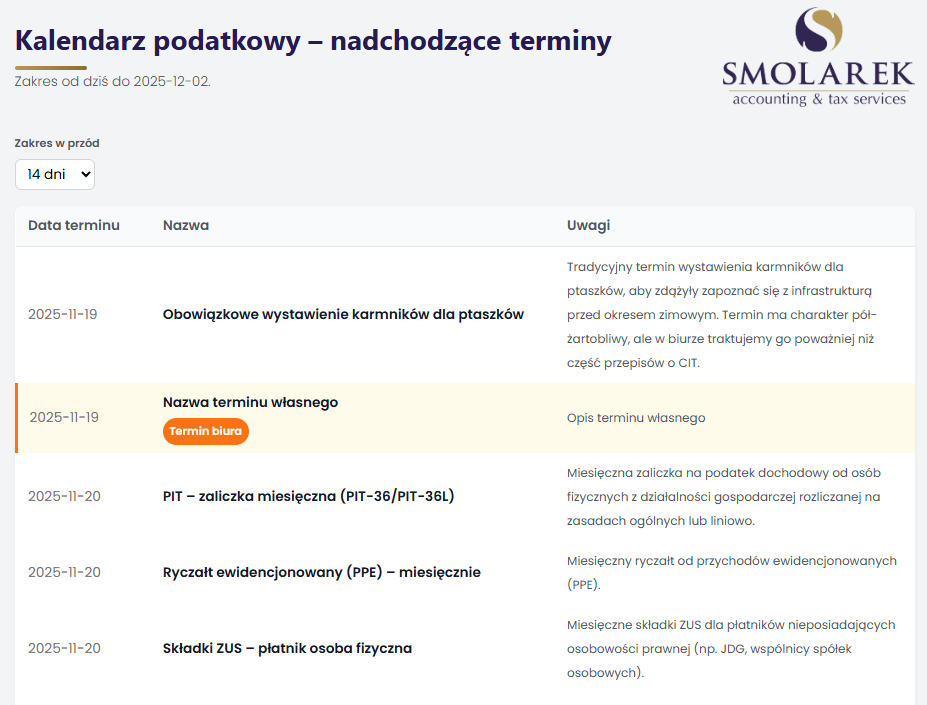
Wygląd i działanie kalendarza można sprawdzić tu: https://smolarek.biz.pl/kalendarz-podatkowy/
Funkcje:
- wbudowane terminy podatkowe (PIT, CIT, VAT, ZUS, podatki lokalne itd.),
- automatyczne przesuwanie terminu na najbliższy dzień roboczy (weekendy i święta),
- możliwość dodawania własnych, powtarzalnych terminów biura (np. wewnętrzne deadline’y na dostarczenie dokumentów),
- wyróżnienie własnych terminów kolorem oraz etykietą „Termin biura”,
- możliwość ustawienia logo biura w nagłówku kalendarza,
- konfigurowalne kolory:
- tło wiersza „Termin biura”,
- tło etykiety „Termin biura”,
- kolor tekstu etykiety „Termin biura”,
- widok responsywny – kalendarz jest czytelny również na telefonach.
Wymagania
- WordPress 6.0 lub nowszy
- PHP 7.4 lub nowszy
- Dostęp do panelu administracyjnego WordPressa z uprawnieniami administratora
Instalacja wtyczki
- Pobierz paczkę ZIP:
- Wejdź do panelu WordPress: zaloguj się do kokpitu WordPressa jako administrator.
- Zainstaluj wtyczkę:
- Przejdź do: Wtyczki → Dodaj nową → Wyślij wtyczkę na serwer.
- Wskaż plik `kalendarz-podatkowy-smolarek.zip` i kliknij „Zainstaluj”.
- Aktywuj wtyczkę: po poprawnej instalacji kliknij „Włącz wtyczkę”.
Konfiguracja – panel administracyjny
Po włączeniu wtyczki w panelu pojawi się: Ustawienia → Kalendarz podatkowy
Tam można skonfigurować:
- Logo biura:
- „Adres URL logo (nagłówek kalendarza)”
- Wklej pełny adres URL do logo (np. z Biblioteki mediów WordPressa).
Logo będzie wyświetlane w nagłówku kalendarza po prawej stronie.
- Kolory „Terminów biura”:
- „Kolor tła wiersza 'Termin biura'”
- „Kolor tła etykiety 'Termin biura'”
- „Kolor tekstu etykiety 'Termin biura'”
Każde z tych pól to standardowy wybór koloru (color picker). Zmiany wpływają na wygląd w frontendzie.
- Reset kolorów:
Przycisk „Przywróć domyślne kolory terminów biura” przywraca kolory do ustawień domyślnych:
- tło wiersza: #fffbeb
- tło etykiety: #f97316
- tekst etykiety: #ffffff
- Własne terminy biura:
Sekcja „Własne terminy biura” umożliwia dodawanie, edytowanie i usuwanie własnych terminów, które:
- powtarzają się co roku w tym samym dniu i miesiącu,
- są wyraźnie oznaczone jako „Termin biura” w kalendarzu.
Użycie wtyczki na stronie (shortcode)
Aby wyświetlić kalendarz podatkowy na stronie:
- Przejdź do: Strony → Dodaj nową (lub edytuj istniejącą).
- Nadaj stronie tytuł, np. „Kalendarz podatkowy”.
- W treści strony wstaw shortcode:
kalendarz_podatkowy_wp
- Opublikuj stronę.
Po wejściu na stronę z tym shortcode:
- zobaczysz nagłówek „Kalendarz podatkowy – nadchodzące terminy”,
- zakres dat domyślnie ustawiony jest na najbliższe 14 dni,
- nad tabelą znajduje się rozwijane pole „Zakres w przód”:
- 7 dni
- 14 dni
- 30 dni
Zmiana wartości powoduje automatyczne przeładowanie kalendarza i pokazanie szerszego / węższego zakresu.
Dane o terminach podatkowych
Systemowe terminy (PIT, CIT, VAT, ZUS itd.) oraz święta są zaszyte w plikach wtyczki
Aktualizacja terminów (np. przy zmianach prawa) odbywa się poprzez podmianę plików dostarczonych przez autora wtyczki. Klient w codziennym użytkowaniu nie musi otwierać ani edytować tych plików.
Uwaga:
Własne terminy biura są przechowywane w bazie WordPressa. Dzięki temu aktualizacja terminów podatkowych nie usuwa własnych terminów Biura.
Aktualizacje
Wtyczka posiada kalendarz świąt na 2025 i 2026 rok. Aktualizacje terminów podatkowych oraz świąt na kolejne lata są przewidywane w cenie 40% ceny wtyczki.
Podobne produkty
-

GeniuszZUA Ultimate
Zakres cen: od 250,00 zł do 900,00 zł netto (+ VAT) Wybierz opcje Ten produkt ma wiele wariantów. Opcje można wybrać na stronie produktu -
Abonament na GeniuszZUA Ultimate
330,00 zł netto (+ VAT) Dodaj do koszyka -
Pomoc w konfiguracji/uruchomieniu programów
250,00 zł netto (+ VAT) Dodaj do koszyka